Cara Bermain Upload Foto Di Instagram Via Pc Tanpa Software Pihak Ketiga
data-id=1796
data-slug=>
Berikan Penilaian Informasi
Cara Bermain Upload Foto di Instagram Via PC Tanpa Software Pihak Ketiga – Salah satu sosial media yang ramai dipakai oleh banyak orang yaitu Instagram. Dengan adanya aplikasi yang satu ini, kita sanggup mengetahui informasi dan update apa saja yang ada diseluruh dunia dalam kategori yang berbeda. Bahkan kita sanggup mempunyai teman gres berkat aplikasi tersebut.
Kebanyakan orang bermain Instagram melalui HP. Aplikasi berlogo kamera “Instax” ini cocok dipakai segala platform bahkan di PC sendiri pun juga bisa. Namun untuk versi PC sendiri ada beberapa perbedaan. Jika kau bermain Instagram via PC maka kekurangannya yaitu kau tidak sanggup menikmati fitur ibarat layaknya versi mobile ibarat upload foto.
Lalu untuk apa orang bermain Instagram via PC? Bisa saja HP orang tersebut tertinggal atau sedang bermain PC namun ingin sekaligus terkoneksi dengan Instagram-nya secara multitasking sehingga tidak perlu repot mengakses dua benda yang berbeda.
Untuk itu Admin akan memperlihatkan tutorialnya bagaimana cara bermain Insatgram sekaligus sanggup upload foto. Selengkapnya dibawah ini.
Cara Bermain Upload Foto di Instagram Via PC Tanpa Software Pihak Ketiga
Untuk bermain Instagram di PC, kau sanggup membuka browser apa saja. Untuk Windows 10 sendiri sebetulnya sudah mempunyai aplikasinya di Microsoft Store. Namun kalau terdapat fitur yang kurang, kau juga sanggup mengikuti tutorial ini.
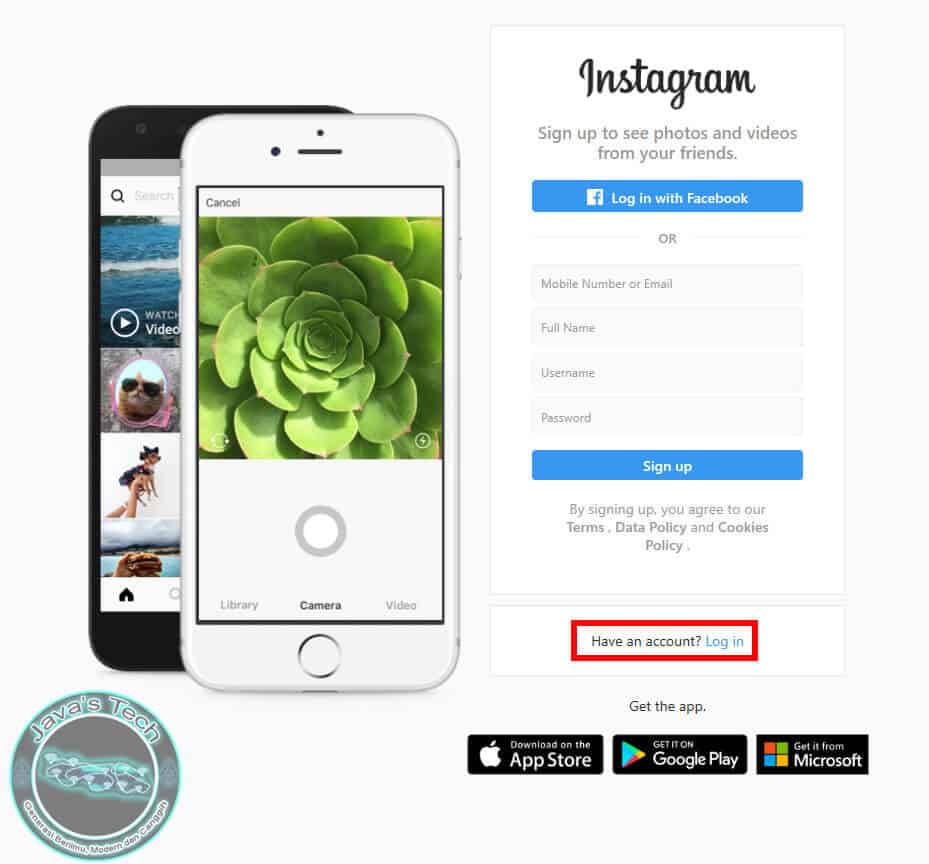
- Buka browser kau kemudian ketik instagram.com pada kotak alamat. Setelah terbuka silakan login terlebih dahulu
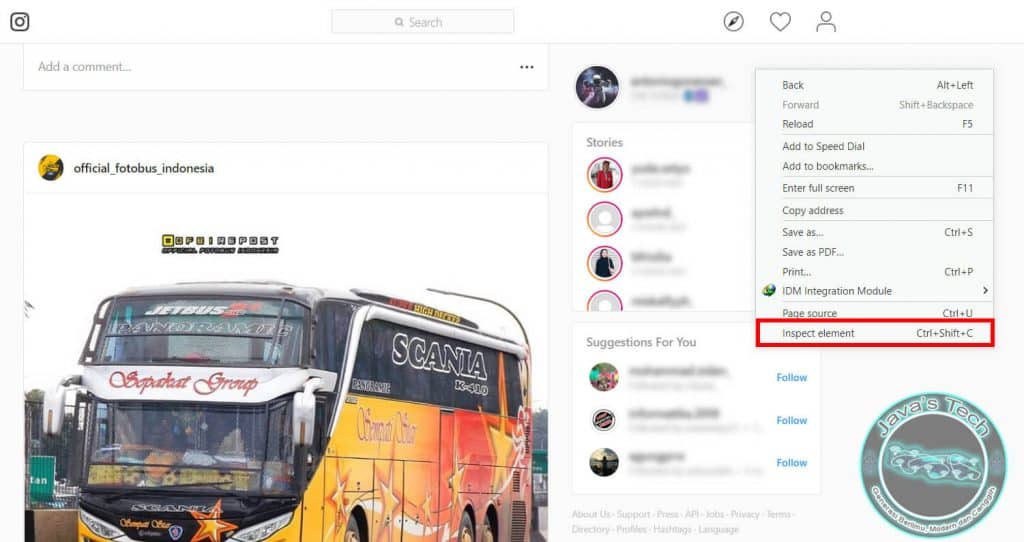
- Setelah login dan terbuka instagramnya maka tampilannya muncul dalam versi desktop. Kemudian kau klik kanan pada latar yang kosong atau sanggup memakai tombol kombinasi CTRL + SHIFT + C untuk membuka menu Inspect Element.
- Kemudian tampilan akan berubah dan terdapat bahasa JavaScript disebelah kanan. Kamu tidak perlu panik dan kebingungan alasannya kau tidak perlu mengedit bahasa tersebut. Sekarang kau klik Ikon Mobile atau sanggup gunakan tombol kombinasi CTRL + SHIFT + M

- Setelah itu kau klik ikon panah drop down Responsive dan pilih tampilan versi mobile manakah yang ingin kau gunakan. Atau kau juga sanggup edit tampilannya sesuai dengan harapan sendiri.

- Untuk menerapkan hasil tampilannya maka silakan kamu Refresh halamannya Tanpa Menutup Menu Inspect.
- Setelah tamat refresh kau sudah boleh menutup sajian inspect-nya dengan klik ikon X dan Instagram Mobile di PC siap untuk dimainkan. Untuk upload foto, kau cukup klik ikon + maka Instagram akan mengalihkan kau ke galeri yang ada PC kamu.
Catatan: Kekurangan dari Instagram Mobile di PC yaitu kau tidak sanggup melaksanakan Direct Messages
Sekarang kau sudah mengetahui dan sanggup bermain Instagram eksklusif dari PC secara multitasking. Semoga bermanfaat dan have a great day!


Komentar
Posting Komentar