Cara Kalibrasi Layar Sentuh Android Yang Merespon Sendiri Dengan Mudah
data-id=4371
data-slug=>
Berikan Penilaian Informasi
Cara Kalibrasi Layar Sentuh Android yang Merespon Sendiri – Sebelum muncul touchscreen, banyak sekali perangkat gadget yang memakai keypad atau tombol fisik sebagai interaksinya. Seiring waktu berjalan dan perkembangan teknologi yang makin pesat, muncul sebuah teknologi dengan touchscreen atau layar sentuh yang kita pakai sampai dikala ini untuk menggantikan tombol fisik yang dianggap sudah ketinggalan zaman. Seperti yang kita ketahui layar sentuh sudah menjadi gaya dan primadona untuk smartphone. Mulai dari layar sentuh yang full satu layar tanpa bingkai sampai terdapat sidik jari didalamnya alias on-screen fingerprint.
Walaupun terlihat keren teknologi ini tetap mempunyai kekurangan. Jika pemakaiannya sudah lama, biasanya akan terjadi layar sentuh dimana suka tersentuh dengan sendirinya walaupun tidak ada interaksi yang diberikan dari si pengguna. Ini biasanya sebab sensitifitas sudah mulai berkurang dan perlu dikalibrasi kembali. Apabila keadaan ini dibiarkan saja, maka touchscreen Android akan semakin parah hasilnya.
Cara Kalibrasi Layar Sentuh Android yang Merespon Sendiri Dengan Mudah
Namun, untuk mengatasi duduk masalah tersebut jangan terlebih dahulu kau bawa ke daerah servis HP. Kamu sanggup mencoba untuk membetulkannya sendiri dengan mencari banyak sekali tutorial yang tersedia. Apabila kau menemukan artikel ini, maka silakan ikuti langkah demi langkahnya untuk bagaimana caranya untuk kalibrasi touchscreen Android.
1. Menggunakan Aplikasi “Touchscreen Calibration”
- Download dan install terlebih dahulu aplikasinya melalui Google Play Store. Atau kau juga sanggup pribadi download lewat tombol berikut ini.
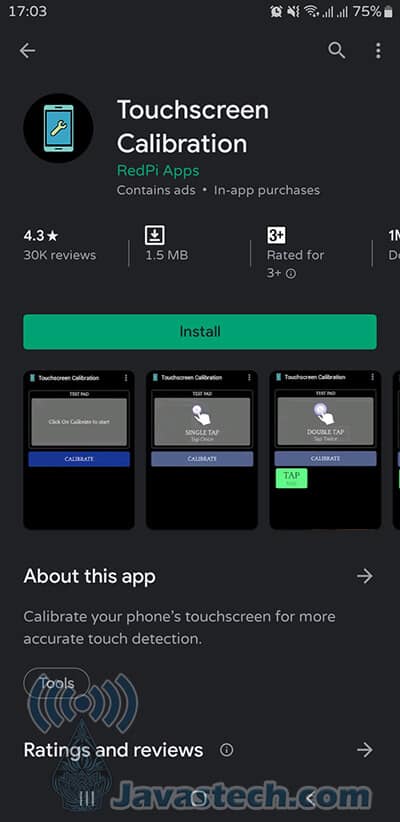
- Buka aplikasinya dan nanti akan tampil sebuah tampilan ibarat pada gambar dibawah ini.

- Untuk memulai kalibrasi layar sentuh Android, silakan ketuk tombol berwarna biru bertuliskan “Calibrate” dan sehabis itu aplikasi akan memandu kau untuk melaksanakan kalibrasi layar sentuh Android. Diantaranya yaitu melaksanakan ketukan tunggal, ganda, sentuhan lama, geser, zoom dan lainnya.

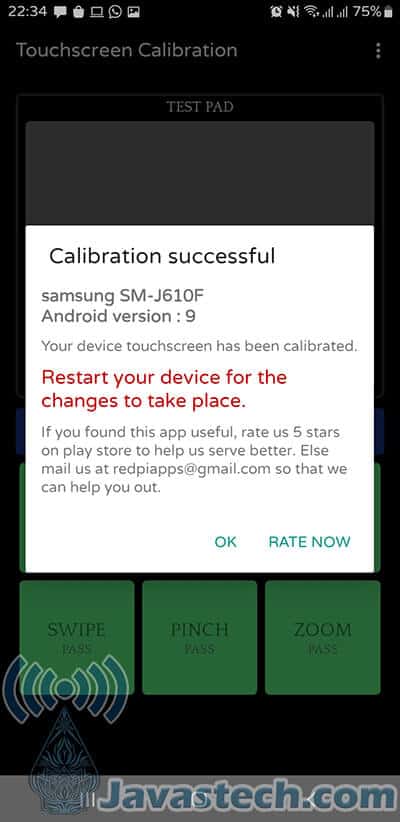
- Apabila kau sudah melaksanakan kalibrasi dengan mengikuti panduannya, maka akan muncul kotak obrolan yang menyatakan bahwa proses kalibrasi telah final dilakukan. Selanjutnya silakan ketuk OK dan lakukan restart HP untuk memperlihatkan hasil maksimalnya.
2. Menggunakan Aplikasi “Screen Repair and Calibrator”
Ini yaitu aplikasi alternatif yang sanggup kau gunakan juga untuk mengkalibrasi layar sentuh Android. Lalu apa bedanya dengan aplikasi sebelumnya? Pada aplikasi ini ada keunggulan yang sanggup kau manfaatkan, yakni memungkinkan untuk sanggup meningkatkan performa dan tingkat responsif touchscreen. Untuk tutorialnya, silakan simak berikut ini.
- Download dan install aplikasinya melalui Google Play Store. Atau kau juga sanggup mendownloadnya melalui link tombol dibawah ini.

Screen Repair and Calibrator DOWNLOAD
[/su_table] - Buka aplikasinya dan tampilannya akan ibarat pada gambar dibawah. Untuk memulai kalibrasinya, ketuk tombol “Start”.

- Proses kalibrasi yang ada pada aplikasi ini berbeda dengan aplikasi sebelumnya. Pada aplikasi ini akan ada tiga stage atau tiga mode berbeda. Namun tenang, prosesnya tidak akan sulit kau hanya cukup mengketuk-ketuk pada kotak kalibrasi yang tersedia.
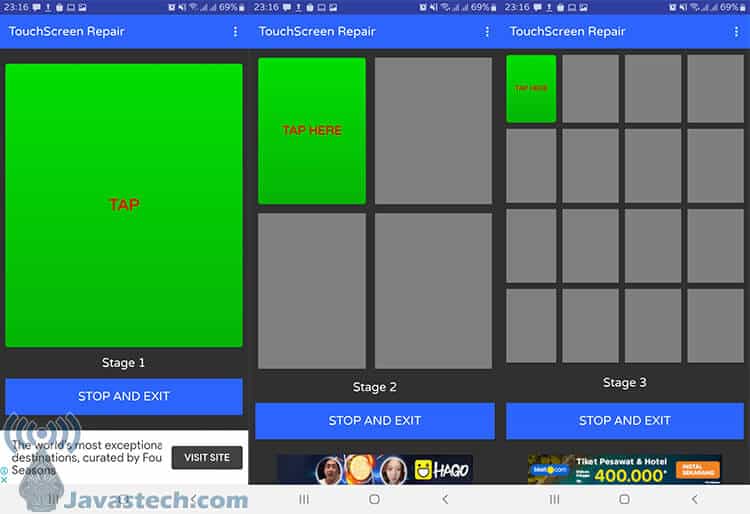
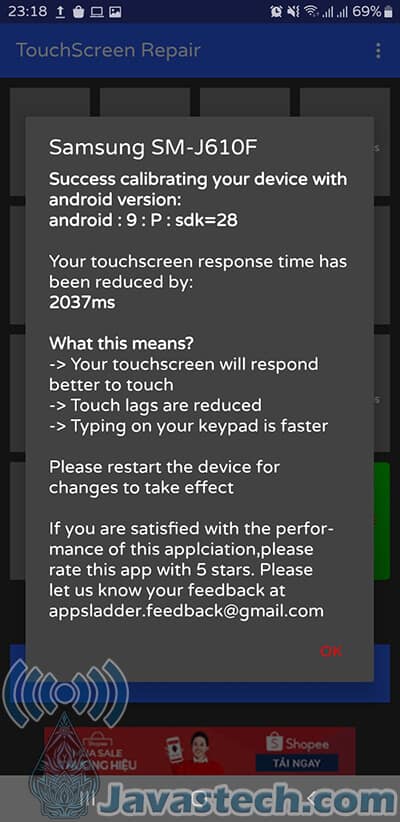
- Apabila sudah melewati kalibrasi dengan tiga mode tersebut, maka akan muncul obrolan bahwa proses kalibrasi telah final dilakukan. Dan untuk mendapat hasil maksimalnya kau dianjurkan untuk restart HP.
Uji Responsif dan Keakuratan Layar Sentuh
Setelah kau melaksanakan proses kalibrasi dengan dua cara yang berbeda, kini saatnya untuk menguji tingkat responsif dan keakuratan layar sentuh dengan memakai aba-aba unik untuk Android berikut ini.
- Untuk Samsung: *#0*#
- Untuk Samsung: *#*2664#*#*
- Untuk Xiaomi: #*#64663#*#
- Silakan untuk memasukan aba-aba diatas pada dialpad atau telpon. Kemudian panggil aba-aba tersebut layaknya ketika ingin menelpon.
- Setelah memasukan aba-aba diatas, kau akan dialihkan ke mode “HwModuleTest” dimana ini yaitu mode untuk melaksanakan pengetesan perangkat keras HP Android.
Penutup
Semoga dengan adanya artikel ini sanggup membantu kau untuk melaksanakan perbaikan layar sentuh secara mandiri. Namun, apabila ternyata belum membawa perubahan maka silakan untuk dibawa ke daerah servis untuk mendapat penanganan yang lebih intensif mengenai permasalahan layar sentuh. Selamat mencoba dan semoga berhasil!


Komentar
Posting Komentar