2 Cara Mengganti Wallpaper Windows 10 Secara Otomatis Dan Terpola Bergantian
data-id=3441
data-slug=>
Berikan Penilaian Informasi
2 Cara Mengganti Wallpaper Windows 10 Secara Otomatis – Dengan banyak sekali gambar yang ada di Windows 10, baik gambar milik sendiri, hasil download atau bawaan Windows kita sanggup menyetelnya untuk dipakai sebagai wallpaper pada layar belakang atau background. Kemudian penyetelannya sanggup diatur menjadi terencana bergantian secara otomatis, sehingga setiap beberapa waktu akan berganti dengan sendirinya sesuai gambar yang sudah diseleksi.
Dengan gambar yang sudah disetel untuk dijadikan wallpaper secara bergantian, maka kita sebagai penggunanya tidak akan merasa bosan dan pastinya sanggup selalu fresh memandang ke layar desktop karena gambar selalu berganti dengan yang baru. Inilah salah satu teknologi personalisasi yang memudahkan penggantian gambar secara otomatis.
2 Cara Mengganti Wallpaper Windows 10 Secara Otomatis dan Terjadwal Bergantian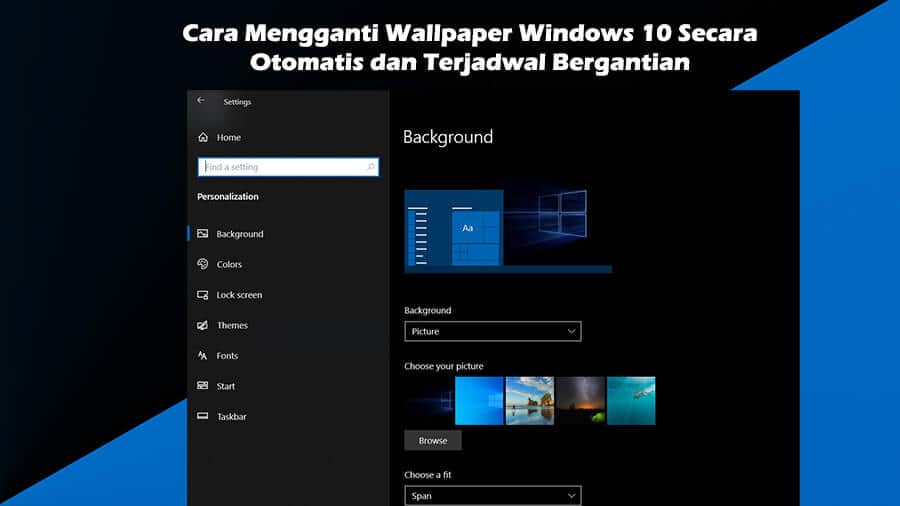
Pada kesempatan kali ini, Java’sTech akan memaparkan tutorial bagaimana caranya untuk mengganti wallpaper Windows 10 secara otomatis. Tidak memerlukan sebuah software pemanis melakukannya sebab di Windows 10 sudah ada pengaturan untuk menyetelnya. Langsung saja kita masuk ke pembahasannya berikut ini.
1. Melalui Pengaturan Windows 10 “Personalize”
- Klik kanan pada layar desktop kemudian pilih opsi “Personalize”.

- Jendela Windows Settings terbuka dan kau eksklusif dialihkan ke opsi tersebut. Sekarang fokus ke area menu background dan dibawahnya terdapat opsi. Klik opsi tersebut dan pilih “Slideshow”.

Seperti itulah cara untuk mengganti gambar secara otomatis dan terencana bergantia di Windows 10. Kemudian ada catatan pemanis yang sanggup kau terapkan untuk menyesuaiakn setelan penggantian gambar. Diantaranya yaitu sebagai berikut.
- Choose Albums For Your Slideshow: Memilih album sebagai pilihan untuk penggantian gambar yang akan dijadikan sebagai wallpaper.
- Change Picture Every: Untuk mengatur waktu yang di inginkan kapan gambar akan dirubah dengan gambar lain.
- Shuffle: Mengganti gambar yang akan dijadikan wallpaper secara acak.
- Allow Slideshow When On Battery Power: Untuk mengatur apakah kau ingin mengaktifkan mode wallpaper ganti secara otomatis ketika perangkat dalam keadaan memakai daya baterai, sajian ini hanya ada pada perangkat yang memakai baterai menyerupai laptop dan tablet.
- Choose a fit: Berguna untuk mengatur posisi wallpaper yang sesuai ketika digunakan.
2. Melalui File Explorer
- Silakan masuk ke File Explorer.
- Temukan kumpulan gambar yang ingin dijadikan sebagai wallpaper di folder yang telah kau tentukan sebelumnya.
- Jika sudah menemukannya, silakan pilih gambar tersebut dengan cara diblok atau CTRL dengan klik satu kali apabila ingin menyeleksinya terlebih dahulu. Setelah itu, pilih opsi “Set as Desktop Background”.
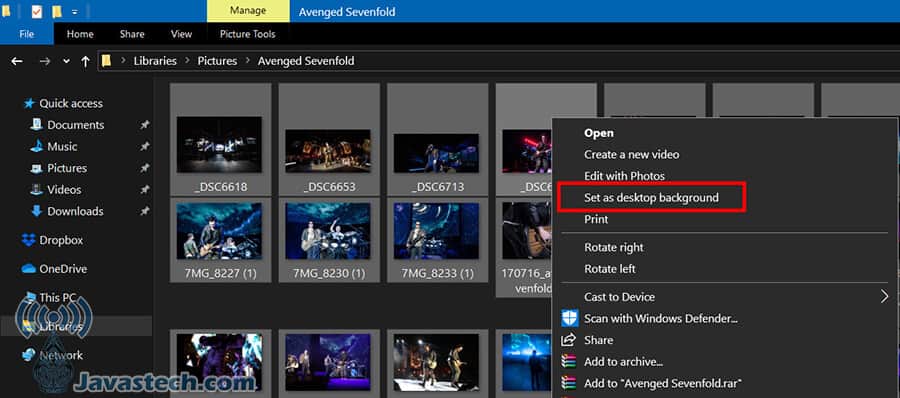
- Gambar sudah disetel sebagai wallpaper dan akan berganti secara otomatis sesuai dengan aktivitas yang sudah ditentukan oleh Windows 10.
- Selesai.
Bagaimana? Praktis sekali bukan tutorial untuk mengganti wallaper Windows 10 secara otomatis? Cukup kau membaca dan mengikuti tutorial ini, maka kau sudah niscaya sanggup melakukannya. Sekian pembahasan untuk kategori Windows 10 pada kesempatan kali ini dan nantikan kembali gosip terbarunya hanya di javastech.com.


Komentar
Posting Komentar